收据、截图、白板照片和手机扫描件,整理成一份有序的 PDF 之后,要比一堆零散的图片文件更容易审阅。真正麻烦的往往不是点击转换按钮这一步,而是挑选正确的文件、把它们排成合理的顺序,并在 PDF 成为最终归档或发送版本之前先检查一遍。
在这次更新中,我用三张生成的、不涉及个人信息的图片测试了 NexKit 的 图像转 PDF 工具:一张纵向的 JPEG 收据、一张横向的 PNG 图表,以及一张正方形的静态 WebP 便签。生产环境下的工具接受了全部三种格式,保持了显示顺序,并在浏览器中生成了一份 3 页的 PDF。
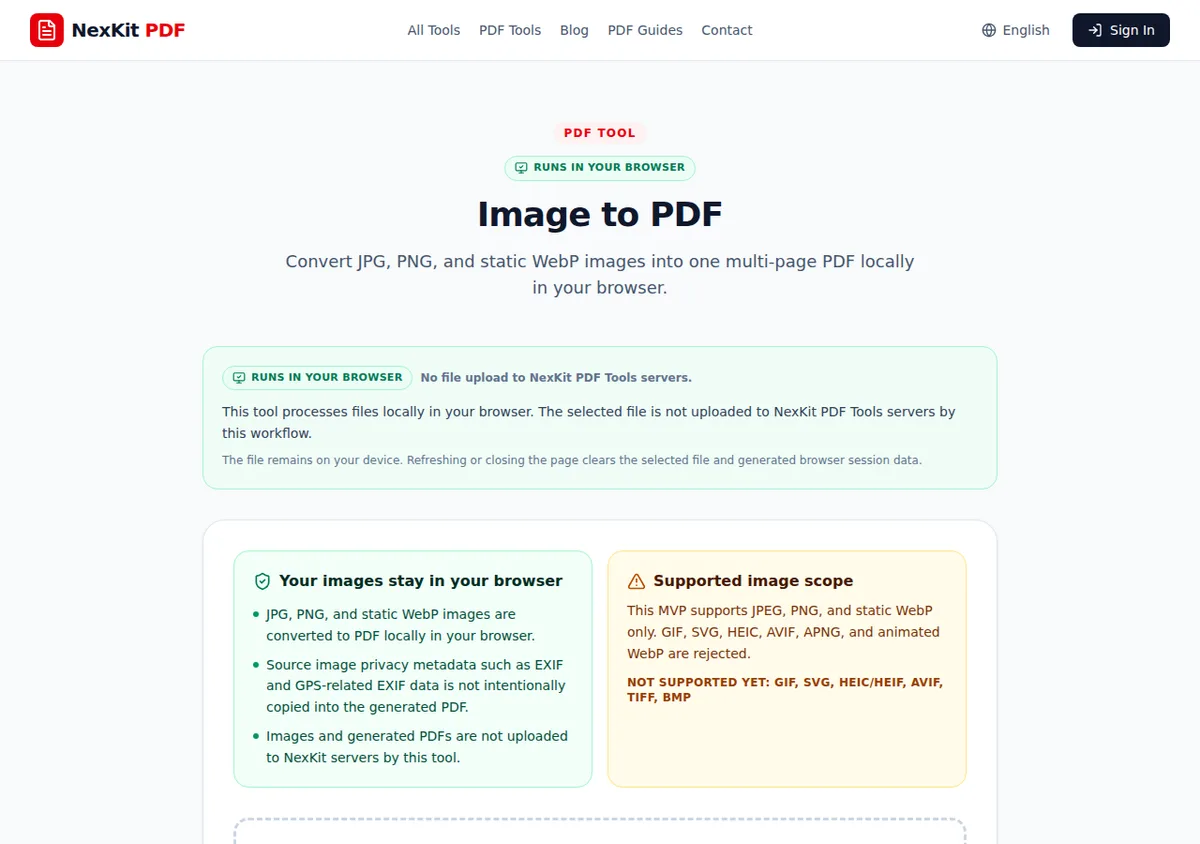 测试了三张不同格式、尺寸和方向的图片在图像转 PDF 工作流程中的表现。
我验证了什么
测试使用了一张 JPEG、一张 PNG 和一张静态 WebP,三张输入图片合计 63,486 字节。NexKit 在转换前展示了每个文件的尺寸和格式,然后生成了一份 3 页的 PDF。生产页面还显示了”浏览器本地处理”提示:选中的图片会在浏览器中本地处理,此工作流程不会把图片上传到 NexKit PDF 工具的服务器。
在这次测试的浏览器网络请求记录中,从选择文件到生成 PDF 的整个过程里,没有出现任何 POST、PUT 或 PATCH 请求,这印证了这款工具”浏览器本地处理”的说法。但这一结论不应被推广到所有在线文件工具上——请始终以你正在使用的那个工具页面上的具体说明为准。
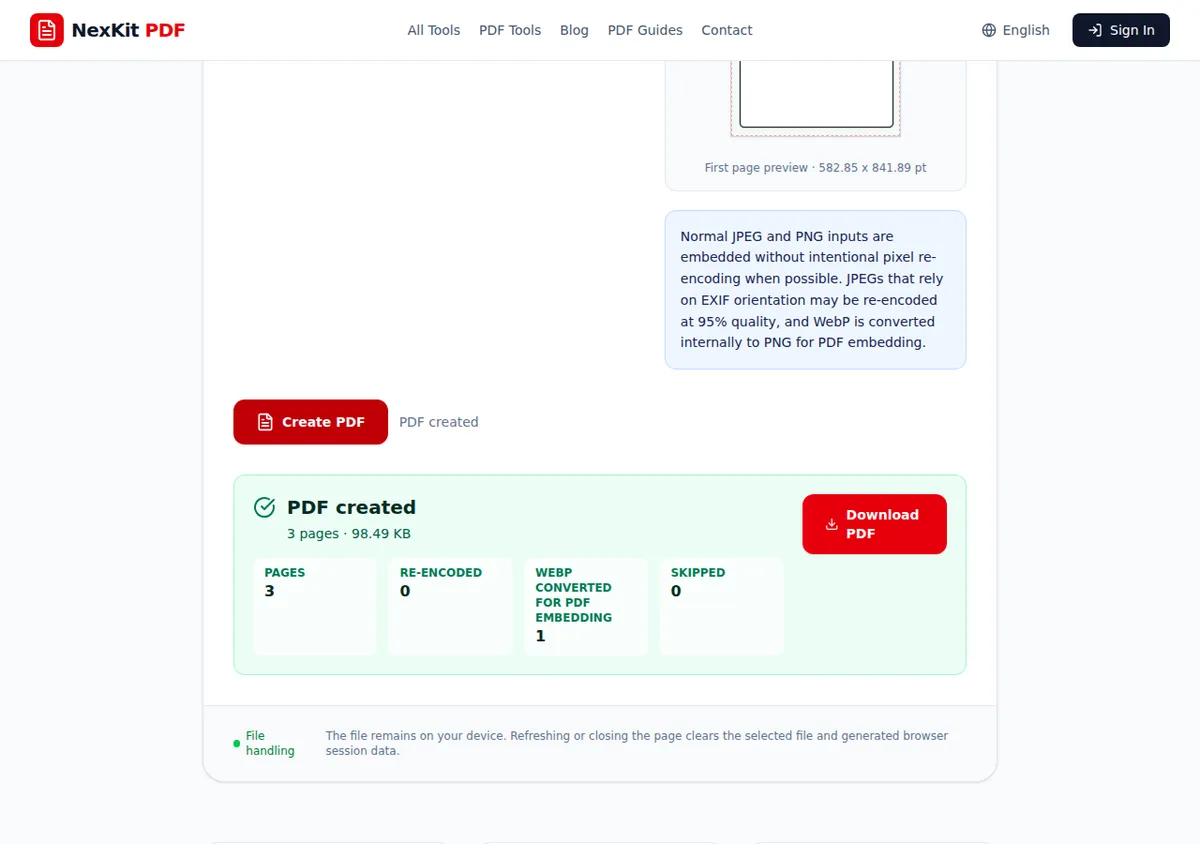 本次测试生成的输出是一份 3 页的 PDF,界面还提示了一步 WebP 转换过程,用于嵌入 PDF。
先整理好图片集合
在打开转换工具之前,先建一个临时的暂存文件夹,只把最终要用到的图片复制进去。这样可以避免无关的截图或重复的手机照片混进 PDF 里。
对于收据材料包,通常按时间顺序整理最实用:
2026-06-01-hotel.jpg2026-06-02-taxi.png2026-06-02-dinner.webp
对于扫描材料包,按页面顺序整理文件:
application-page-01.jpgapplication-page-02.jpgapplication-page-03.jpg
NexKit 在转换前会显示选中图片的顺序,请利用这个检查环节,不要想当然地认为操作系统已经按你想要的方式排好了文件顺序。
检查尺寸和方向
即便图片尺寸各不相同,也依然可以合并成一份 PDF,但如果页面在纵向、横向和正方形布局之间来回切换,效果可能会显得不太统一。在我的测试中,工具显示了一张 900 x 1300 像素的纵向 JPEG、一张 1300 x 900 像素的横向 PNG,以及一张 1000 x 1000 像素的正方形 WebP。
如果 PDF 只是作为一份留存记录,这种混合尺寸的组合完全够用。但如果目标场景需要一份正式文档,最好先统一处理图片:
- 转换前先旋转方向不对的照片。
- 裁掉过大的桌面背景或桌角边缘。
- 删除重复的照片。
- 把封面页、收据和辅助截图按合理的逻辑顺序排列。
- 除非确实属于同一份记录,否则不要把无关的截图和扫描文档混在一起。
如果你需要一套更偏向扫描件的处理流程,可以在归档最终 PDF 之前,先参考 扫描文档整理指南(目前仅提供英文版)。
用可检查的设置进行转换
在测试的生产页面上,图像转 PDF 工具提供了页面尺寸、方向、适应/填充方式和边距等设置。对于混合了收据和扫描件的场景,最稳妥的默认做法通常是保持图片清晰可读,而不是强行把每一页裁成统一大小。当担心裁掉边缘内容时,使用”适应(Fit)“模式。
选好文件之后:
- 确认所有预期的图片都已列出。
- 从上到下检查一遍顺序。
- 检查纵向、横向和正方形页面放在同一个材料包里是否合理。
- 生成 PDF。
- 打开下载好的文件,逐页检查。
在你打开输出文件之前,都不应该认为这份 PDF 已经完成——即便转换过程本身很顺利,如果页面顺序不对,它依然可能是一份错误的文档。
了解工具的限制
目前的图像转 PDF 工具支持 JPEG、PNG 和静态 WebP 格式。生产页面会拒绝这个范围之外的格式,包括 HEIC/HEIF、AVIF、GIF、SVG、TIFF、BMP、APNG 以及动态 WebP。
测试页面还说明,源图片中的隐私元数据(比如 EXIF 以及与 GPS 相关的 EXIF 信息)不会被有意保留进生成的 PDF 中。这一点很有用,但并不意味着可以跳过对输入内容的检查——如果一张图片本身明显包含隐私信息,转换本身并不会让这些信息变得安全。
检查无误后再压缩
以图片为基础生成的 PDF 体积可能很大,尤其是照片来自手机或扫描仪的时候。只有在你已经确认 PDF 包含正确页面、且顺序无误之后,才应该进行压缩。
如果文件对邮件或上传表单来说太大,使用 压缩 PDF,然后单独检查压缩后的副本。压缩工具不一定能缩小每一份 PDF,压缩后也应该始终检查小号文字是否依然清晰。
发送前的最终检查
在 PDF 离开你的电脑之前,做一次简短的检查:
- 文件名能说明文档内容、日期和用途。
- 页面顺序符合工作流程需要。
- 方向错误的页面已经修正。
- 收据上的小字依然清晰可读。
- PDF 下载后能正常打开。
- 如果生成了压缩版本,已经单独检查过。
如果你还需要处理文件命名、文件夹整理和交接方面更广泛的清理工作,每周文件整理惯例(目前仅提供英文版)和这套转换工作流程搭配使用效果很好。