收據、截圖、白板照片和手機掃描件,整理成一份有順序的 PDF 之後,要比一堆零散的圖片檔案更容易審閱。真正麻煩的往往不是點擊轉換按鈕這一步,而是挑選正確的檔案、把它們排成合理的順序,並在 PDF 成為最終歸檔或寄送版本之前先檢查一遍。
在這次更新中,我用三張產生的、不涉及個人資訊的圖片測試了 NexKit 的 圖片轉 PDF 工具:一張直向的 JPEG 收據、一張橫向的 PNG 圖表,以及一張正方形的靜態 WebP 便條。正式環境下的工具接受了全部三種格式,保持了顯示順序,並在瀏覽器中產生了一份 3 頁的 PDF。
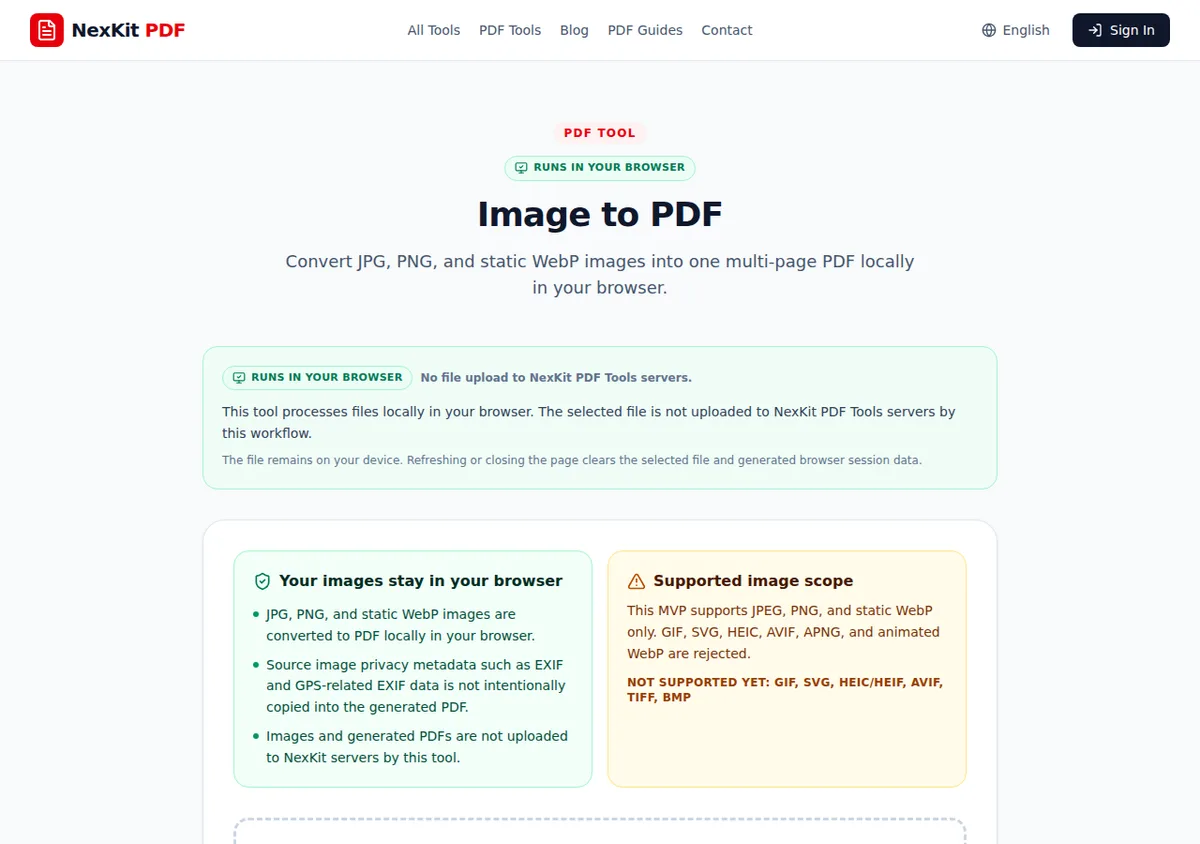 測試了三張不同格式、尺寸和方向的圖片在圖片轉 PDF 工作流程中的表現。
我驗證了什麼
測試使用了一張 JPEG、一張 PNG 和一張靜態 WebP,三張輸入圖片合計 63,486 位元組。NexKit 在轉換前展示了每個檔案的尺寸和格式,然後產生了一份 3 頁的 PDF。正式環境頁面還顯示了「瀏覽器本機處理」提示:選取的圖片會在瀏覽器中就地處理,此工作流程不會把圖片上傳到 NexKit PDF 工具的伺服器。
在這次測試的瀏覽器網路請求記錄中,從選取檔案到產生 PDF 的整個過程裡,沒有出現任何 POST、PUT 或 PATCH 請求,這印證了這款工具「瀏覽器本機處理」的說法。但這項結論不應被套用到所有線上檔案工具上——請始終以你正在使用的那個工具頁面上的具體說明為準。
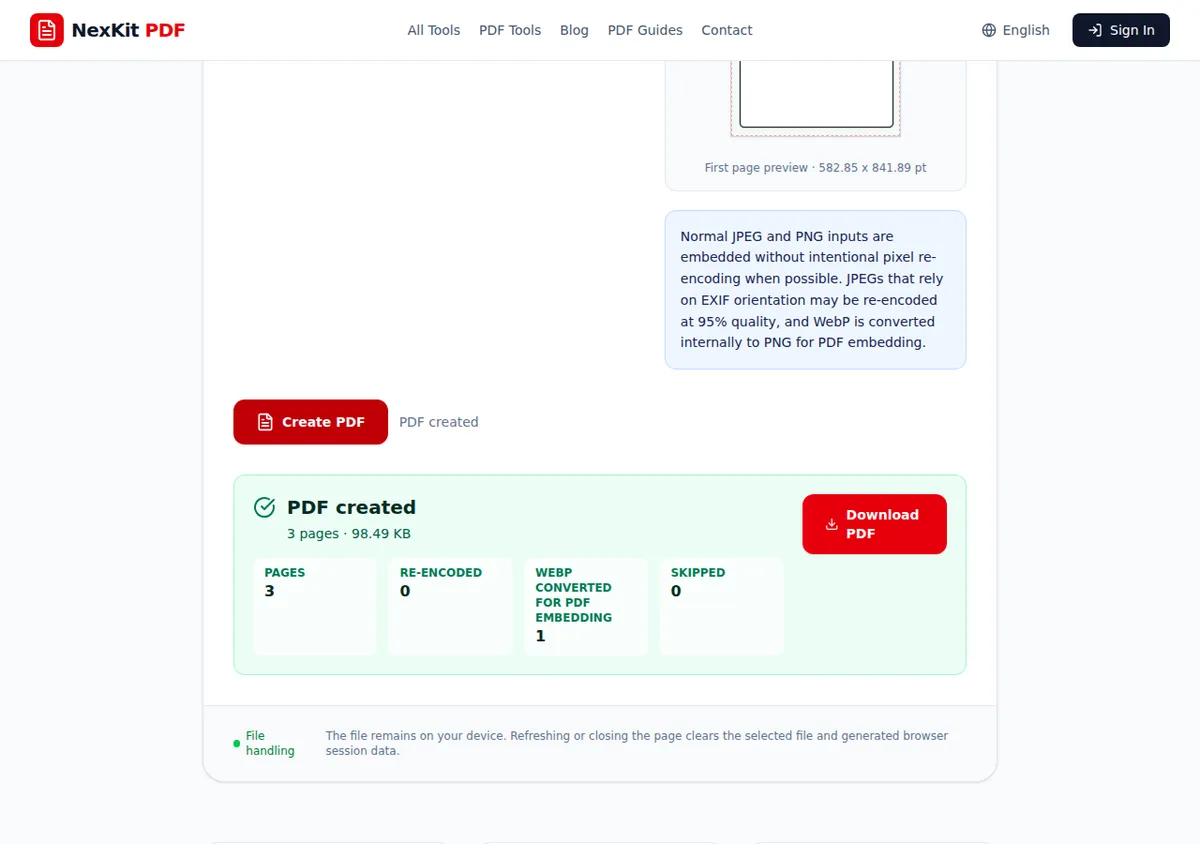 本次測試產生的輸出是一份 3 頁的 PDF,介面還提示了一個 WebP 轉換步驟,用於嵌入 PDF。
先整理好圖片集合
在開啟轉換工具之前,先建一個暫時的暫存資料夾,只把最終要用到的圖片複製進去。這樣可以避免無關的截圖或重複的手機照片混進 PDF 裡。
對於收據材料,通常按時間順序整理最實用:
2026-06-01-hotel.jpg2026-06-02-taxi.png2026-06-02-dinner.webp
對於掃描材料,按頁面順序整理檔案:
application-page-01.jpgapplication-page-02.jpgapplication-page-03.jpg
NexKit 在轉換前會顯示選取圖片的順序,請利用這個檢查環節,不要想當然地認為作業系統已經按你想要的方式排好了檔案順序。
檢查尺寸和方向
即便圖片尺寸各不相同,也依然可以合併成一份 PDF,但如果頁面在直向、橫向和正方形版面之間來回切換,效果可能會顯得不太統一。在我的測試中,工具顯示了一張 900 x 1300 像素的直向 JPEG、一張 1300 x 900 像素的橫向 PNG,以及一張 1000 x 1000 像素的正方形 WebP。
如果 PDF 只是作為一份留存記錄,這種混合尺寸的組合完全夠用。但如果目標情境需要一份正式文件,最好先統一處理圖片:
- 轉換前先旋轉方向不對的照片。
- 裁掉過大的桌面背景或桌角邊緣。
- 刪除重複的照片。
- 把封面頁、收據和輔助截圖按合理的邏輯順序排列。
- 除非確實屬於同一份記錄,否則不要把無關的截圖和掃描文件混在一起。
如果你需要一套更偏向掃描件的處理流程,可以在歸檔最終 PDF 之前,先參考 掃描文件整理指南(目前僅提供英文版)。
用可檢查的設定進行轉換
在測試的正式環境頁面上,圖片轉 PDF 工具提供了頁面尺寸、方向、符合/填滿方式和邊距等設定。對於混合了收據和掃描件的情境,最穩妥的預設做法通常是保持圖片清晰可讀,而不是強行把每一頁裁成統一大小。當擔心裁掉邊緣內容時,使用「符合(Fit)」模式。
選好檔案之後:
- 確認所有預期的圖片都已列出。
- 從上到下檢查一遍順序。
- 檢查直向、橫向和正方形頁面放在同一份材料裡是否合理。
- 產生 PDF。
- 開啟下載好的檔案,逐頁檢查。
在你開啟輸出檔案之前,都不應該認為這份 PDF 已經完成——即便轉換過程本身很順利,如果頁面順序不對,它依然可能是一份錯誤的文件。
了解工具的限制
目前的圖片轉 PDF 工具支援 JPEG、PNG 和靜態 WebP 格式。正式環境頁面會拒絕這個範圍之外的格式,包括 HEIC/HEIF、AVIF、GIF、SVG、TIFF、BMP、APNG 以及動態 WebP。
測試頁面還說明,來源圖片中的隱私中繼資料(例如 EXIF 以及與 GPS 相關的 EXIF 資訊)不會被刻意保留進產生的 PDF 中。這一點很有用,但並不代表可以省略對輸入內容的檢查——如果一張圖片本身明顯包含隱私資訊,轉換本身並不會讓這些資訊變得安全。
檢查無誤後再壓縮
以圖片為基礎產生的 PDF 體積可能很大,尤其是照片來自手機或掃描器的時候。只有在你已經確認 PDF 包含正確頁面、且順序無誤之後,才應該進行壓縮。
如果檔案對郵件或上傳表單來說太大,使用 壓縮 PDF,然後單獨檢查壓縮後的副本。壓縮工具不一定能縮小每一份 PDF,壓縮後也應該始終檢查小號文字是否依然清晰。
寄送前的最終檢查
在 PDF 離開你的電腦之前,做一次簡短的檢查:
- 檔名能說明文件內容、日期和用途。
- 頁面順序符合工作流程需要。
- 方向錯誤的頁面已經修正。
- 收據上的小字依然清晰可讀。
- PDF 下載後能正常開啟。
- 如果產生了壓縮版本,已經單獨檢查過。
如果你還需要處理檔案命名、資料夾整理和交接方面更廣泛的清理工作,每週檔案整理慣例(目前僅提供英文版)和這套轉換工作流程搭配使用效果很好。